

... aus einer beliebigen Tabelle
Erstellen Sie eine neue Tabelle Namens z.B.:"tblRibbons" mit folgenden Feldern:
|
Feldname |
Felddatentyp |
Feldgröße |
|
ID |
AutoWert |
Long Integer |
|
RibbonName |
Text |
255 |
|
RibbonXml |
Memo |
|
Im Feld "RibbonName" erfassen Sie einen eindeutigen Namen für den Ribbon. Das entsprechende XML tragen Sie im Feld "RibbonXML" ein.
Erstellen Sie in einem neuen Modul ein Function Names: "LoadRibbons":
Public Function LoadRibbons()
'Läd die Ribbons in die Datenbank
On Error GoTo Fehler
Dim db As DAO.Database
Set db = Application.CurrentDb
Dim rs As DAO.Recordset
Set rs = db.OpenRecordset("tblRibbon")
' tblRibbon müssen Sie durch Ihren Tabellennamen ersetzen.
    Do Until rs.EOF
        Application.LoadCustomUI _
        rs("RibbonName").Value, rs("RibbonXML").Value
        rs.MoveNext
    Loop
Fehler_Exit:
    On Error Resume Next
    rs.Close
    Set rs = Nothing
    Set db = Nothing
    Exit Function
Fehler:
    Select Case Err
        Case 32609
        ' Ribbon schon geladen
    Case Else
        MsgBox "Fehler: " & Err.Number & vbCrLf & _
               Err.description, vbCritical, _
               "Fehler", Err.HelpFile, Err.HelpContext
    End Select
    Resume Fehler_Exit
End Function
Erstellen Sie ein Makro namens "Autoexec" dieses wir bei Datenbankstart automatisch geladen:
|
Aktion: |
AuführenCode |
|
Funktionsname: |
LoadRibbons() |
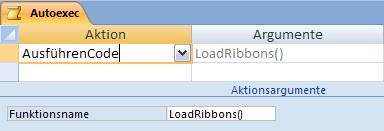
Starten Sie die Datenbank neu
Stellen Sie den Ribbon für die Datenbank ein:
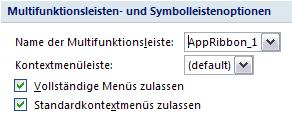 Unter "Office Button" / Button "Access-Optionen" / "Aktuelle Datenbank" / "Multifunktionsleisten- und Symbolleistenoptionen" / "Name der Multifunktionsleiste" wählen Sie den Ribbon aus, welchen Sie beim Start der Datenbank laden wollen.
Nach einem Datenbank Neustart wird Ihr Ribbon angezeigt.
 18.03.2021
Neuer Download für Excel hinzugefügt. ...
 |
 |
25.10.2018Seite "Vertrauenswürdige Speicherorte" - aktualisiert.. ...
|
|
|
22.10.2018Neuer Download hinzugefügt. ...
|
|
|
08.04.2018IDBE RibbonCreator 2016 (x86 and x64) für Office 2013 und Office 2016 - Neue Version. ...
|
|
|